إدارة أرصدة العملاء والدفعات المقدمة والمحافظ الإلكترونية
تعرّف على كيفية متابعة الودائع المسبقة والأرصدة المتاحة واسترداد المبالغ للعملاء بسهولة.
خطوات العملية
الطريقة الأولى: شحن المحفظة واستخدامها عبر نقاط البيع والفواتير
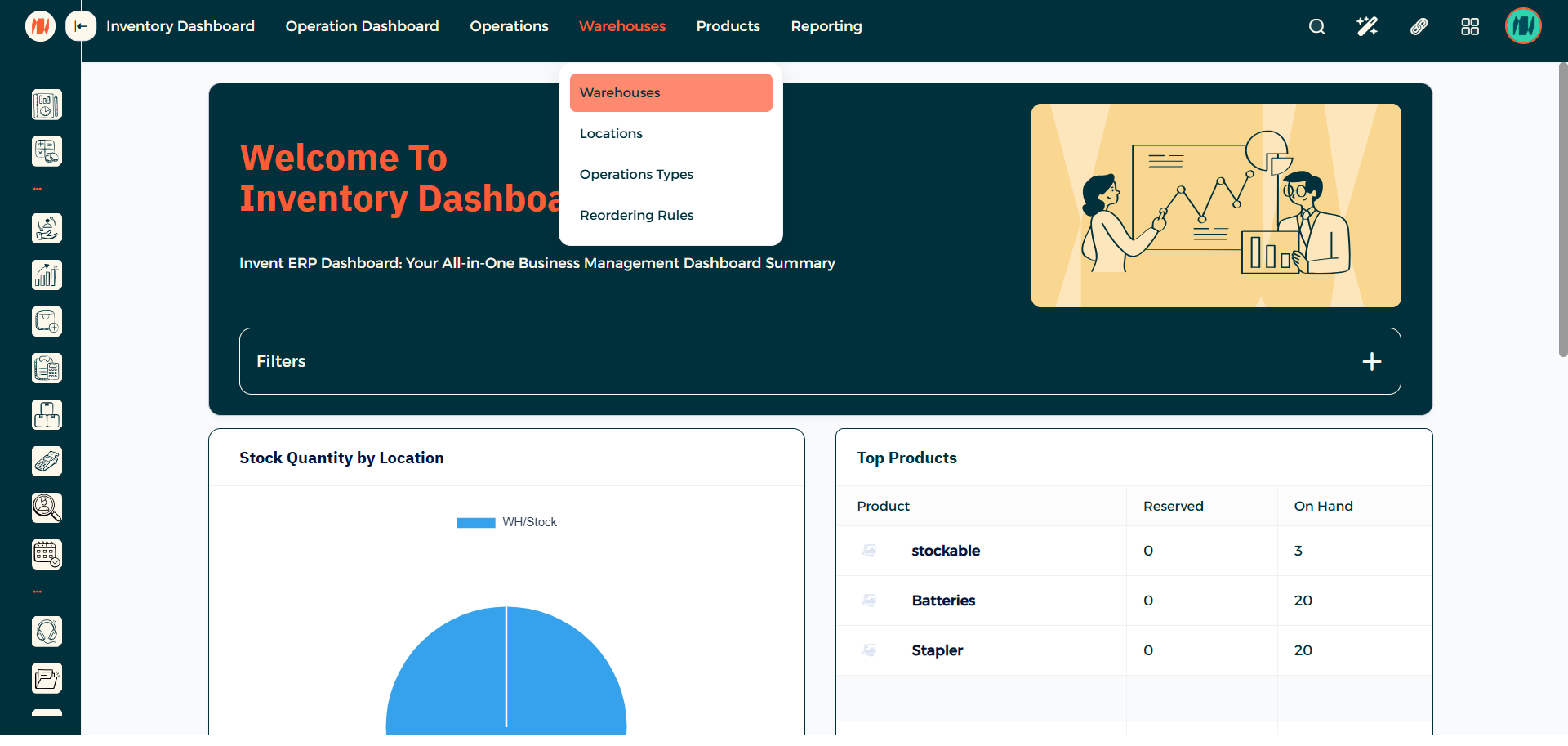
الخطوة 1: الانتقال إلى جميع التطبيقات
من القائمة الرئيسية، انقر على جميع التطبيقات (All Apps).
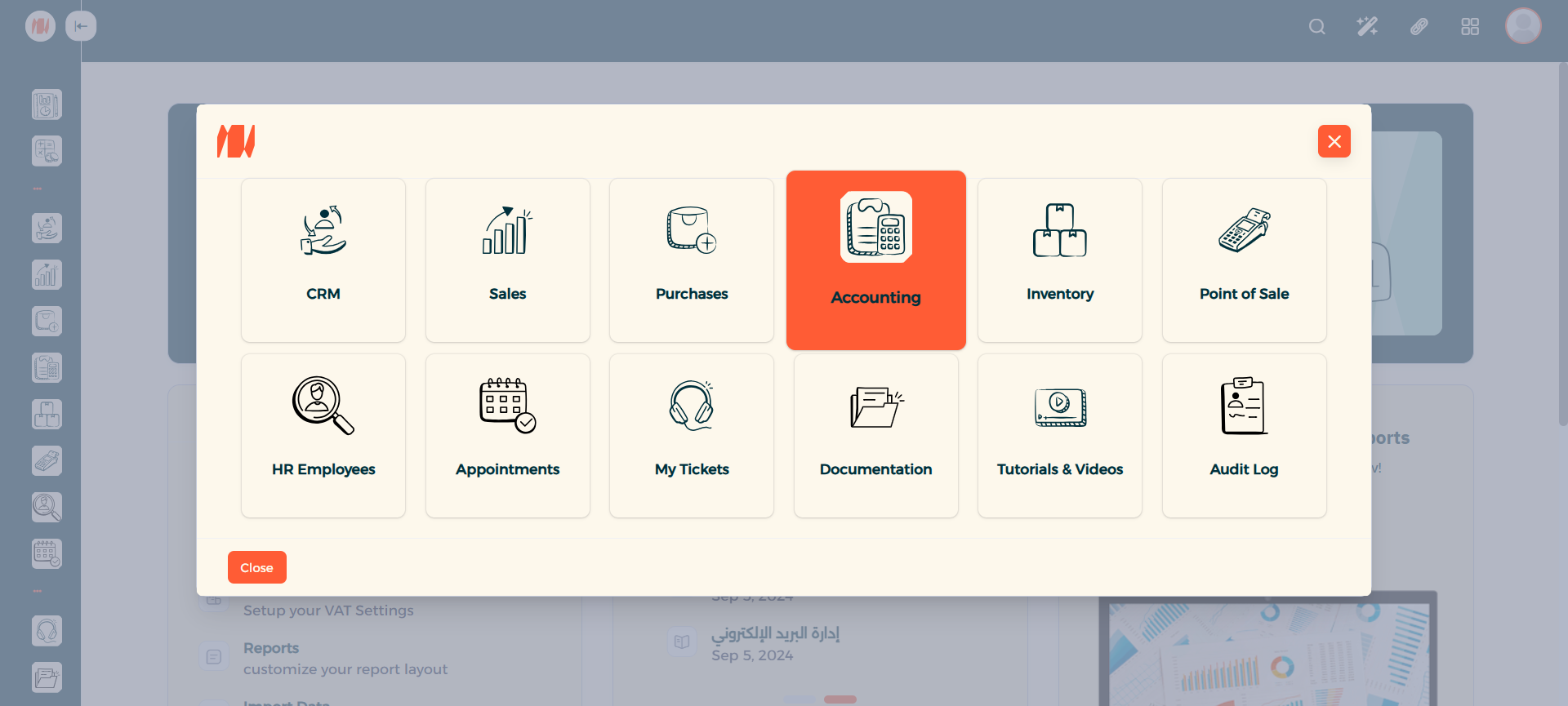
الخطوة 2: اختيار تطبيق المحاسبة
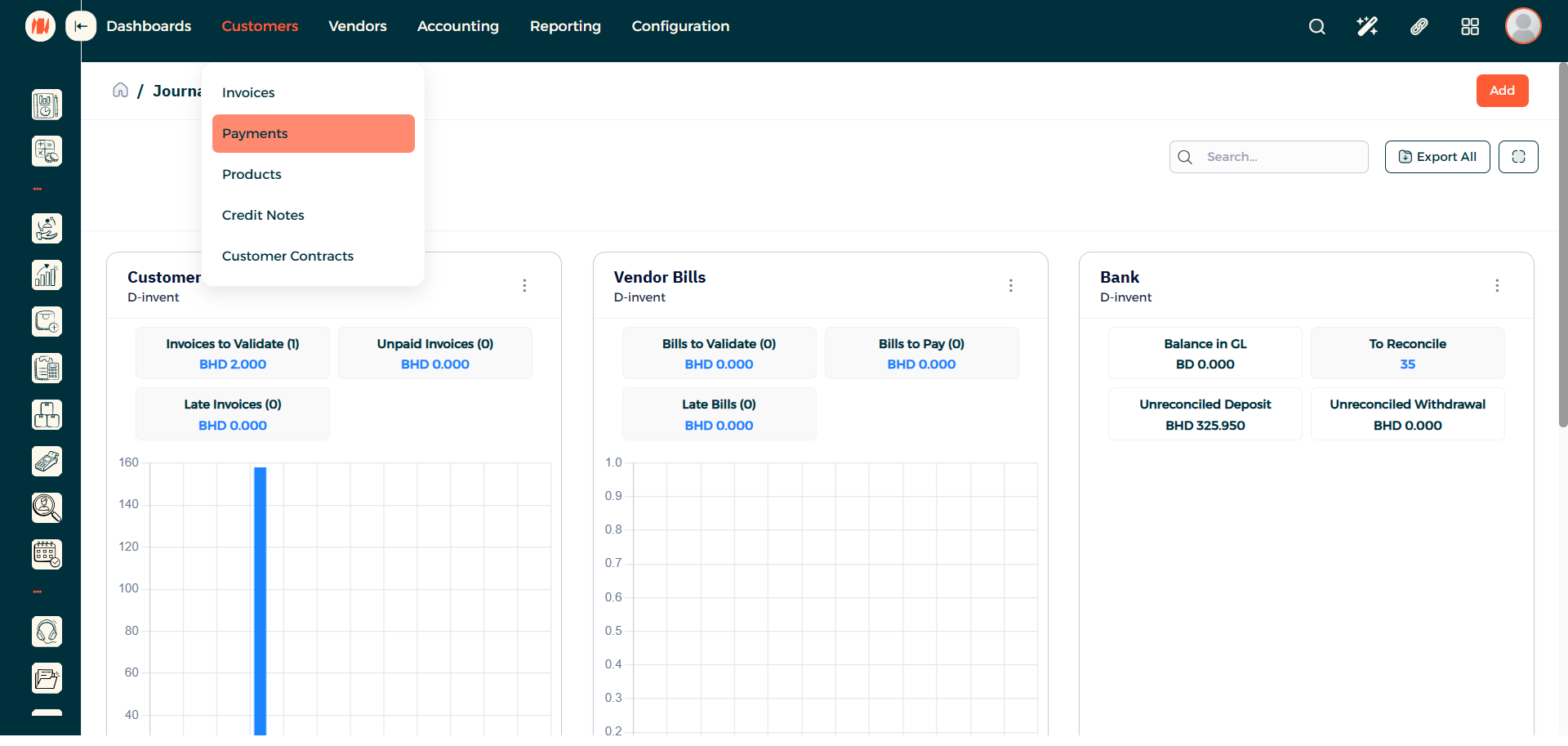
الخطوة 3: الذهاب إلى العملاء ثم المدفوعات
انقر على تبويب العملاء (Customers)، ثم اختر من القائمة المنسدلة المدفوعات (Payments).
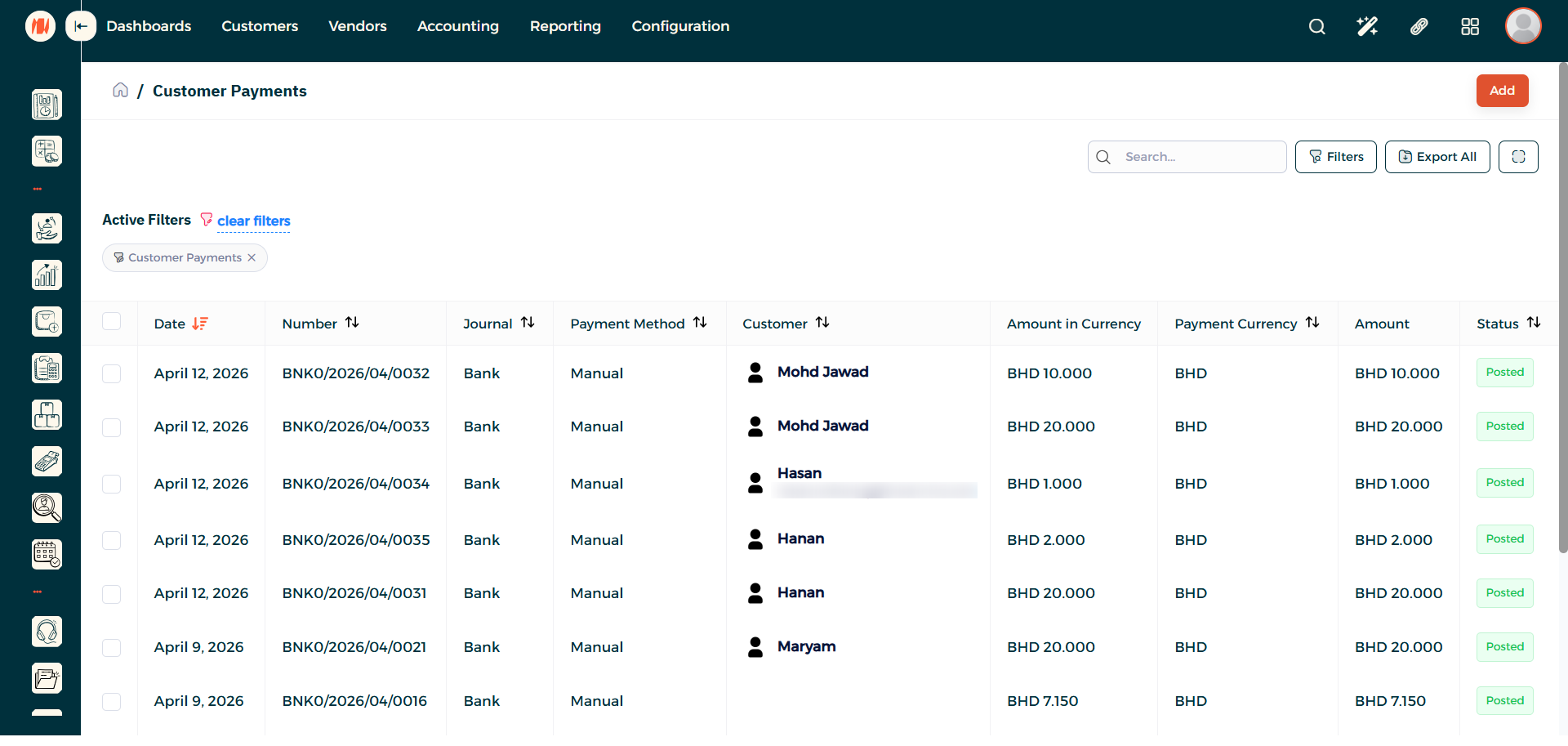
الخطوة 4: إضافة دفعة جديدة
في الزاوية العلوية اليمنى، اضغط على زر إضافة (Add).
الخطوة 5: تحديد نوع الدفعة
اختر نوع الدفعة كـ استلام دفعة (Receive Payment).
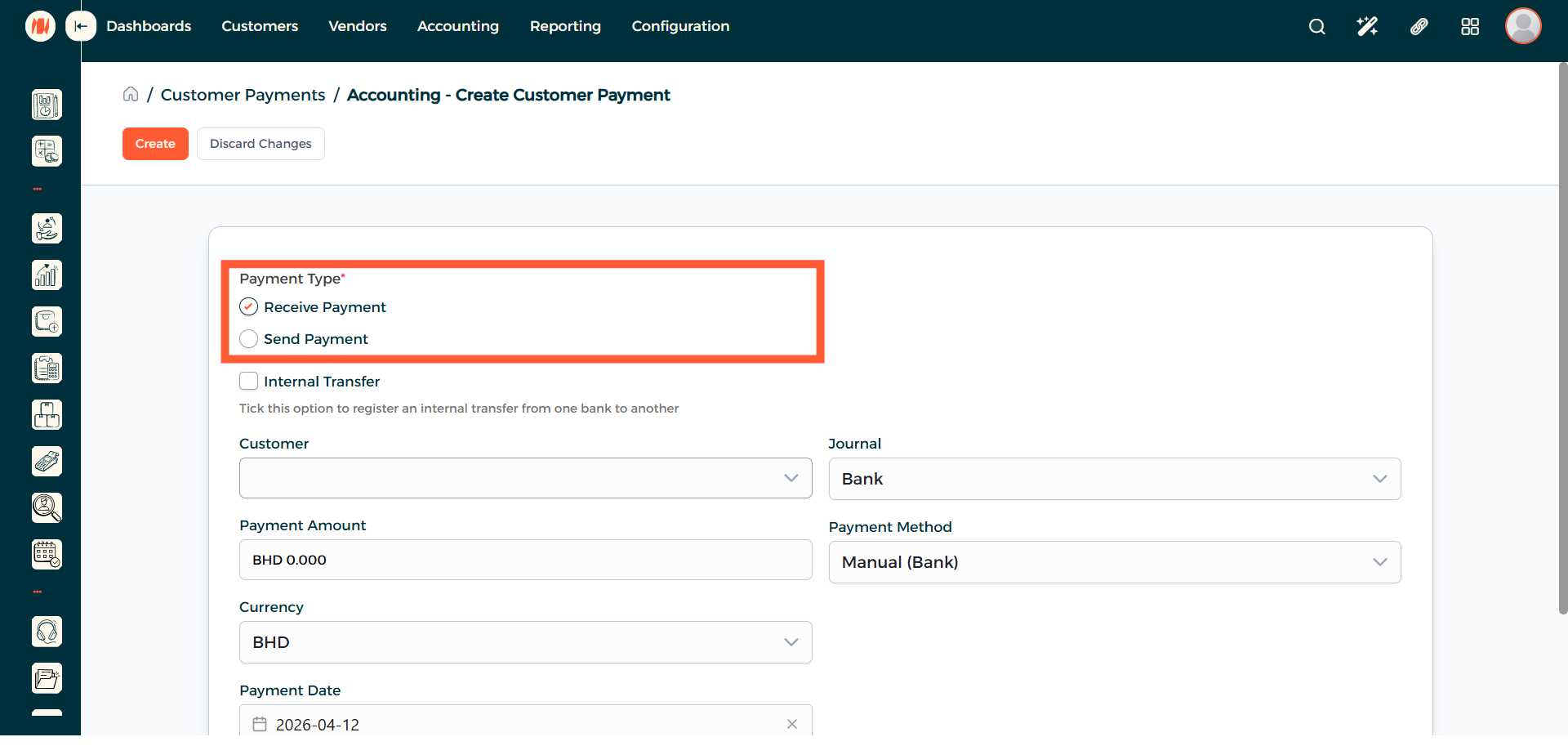
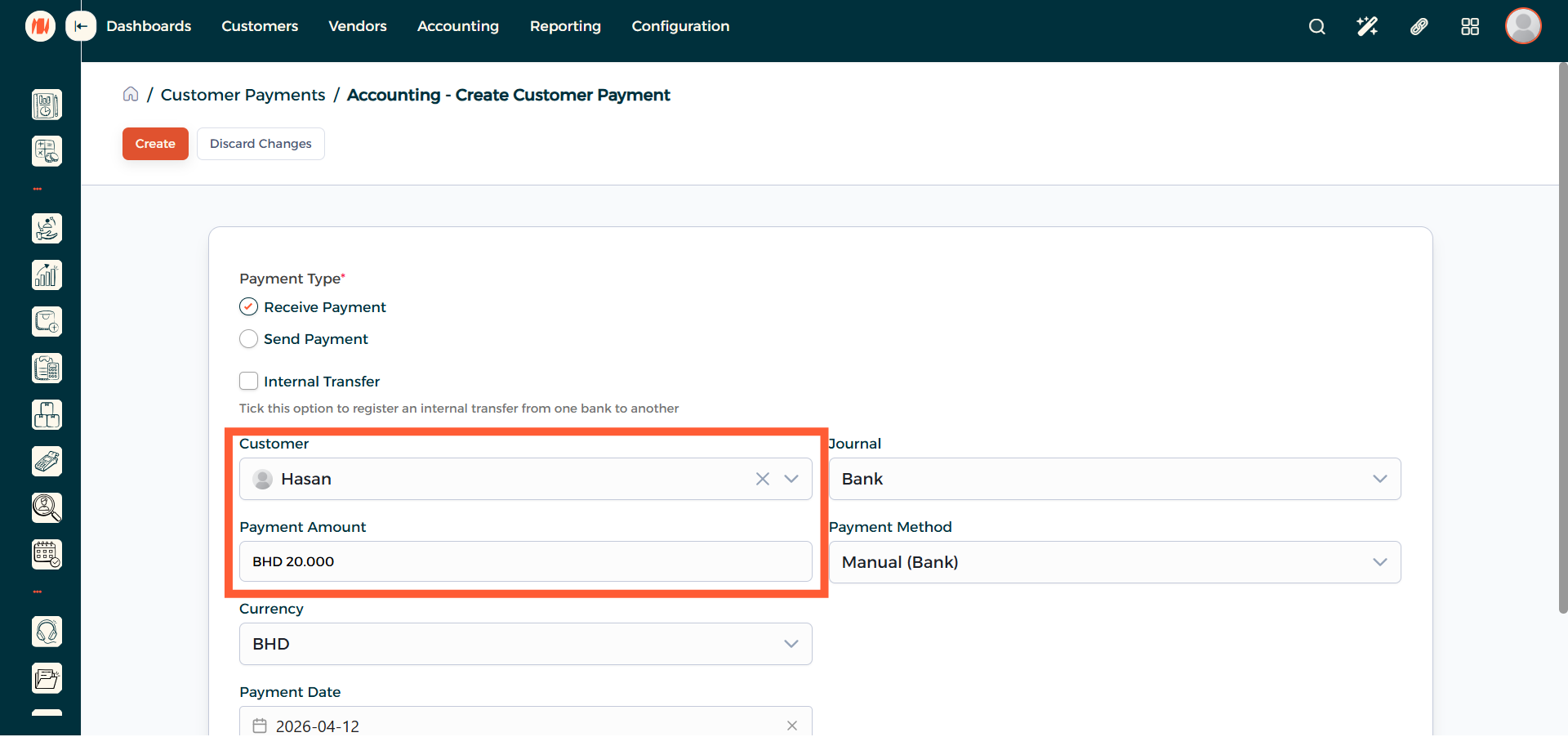
الخطوة 6: تعبئة بيانات دفعة العميل
اختر العميل (Customer) وحدد مبلغ الدفع (Payment Amount)، بعد ذلك انقر على زر إنشاء (Create).
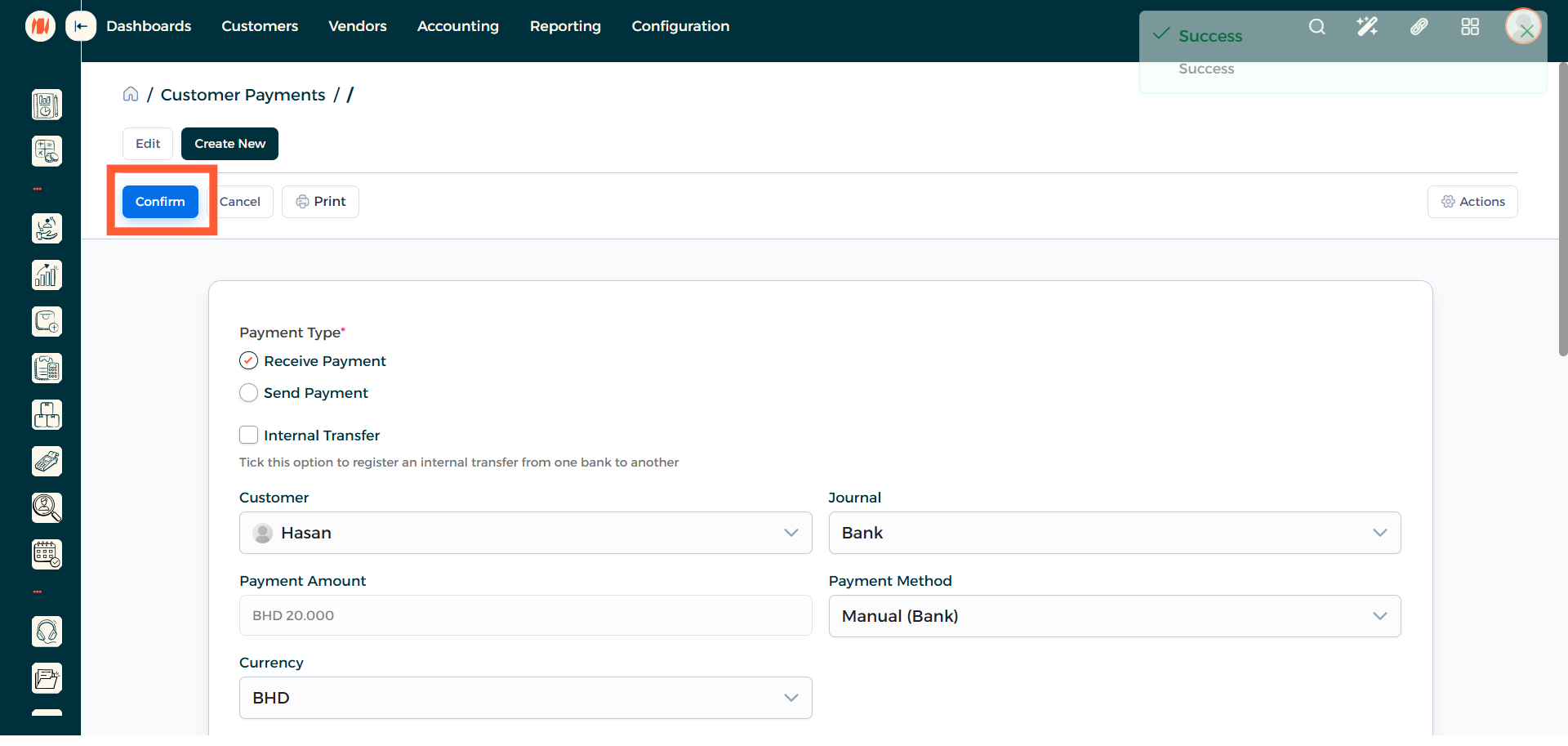
الخطوة 7: تأكيد دفعة العميل
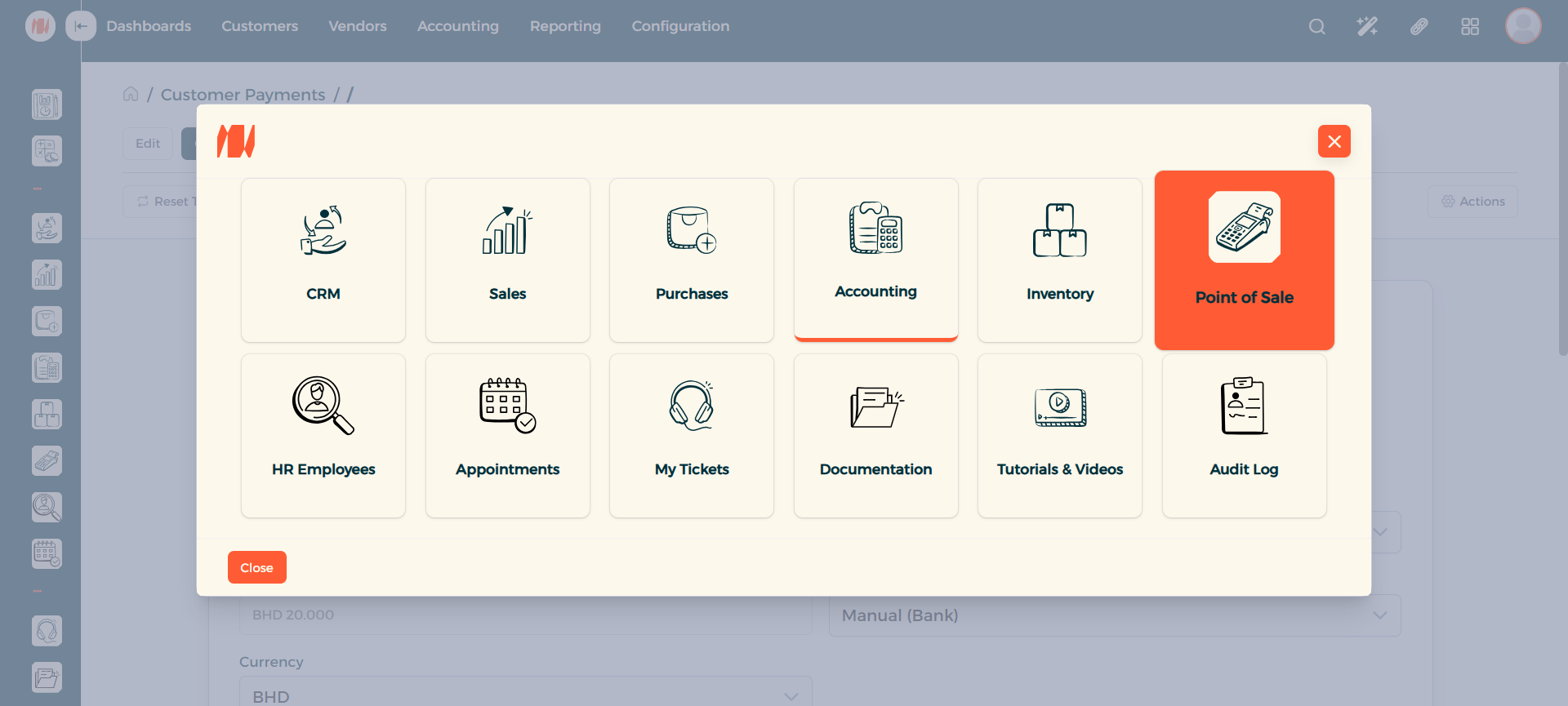
الخطوة 8: التوجه إلى نقاط البيع
بعد ذلك، انقر على جميع التطبيقات (All Apps) ثم توجه إلى تطبيق نقاط البيع (Point of Sale).
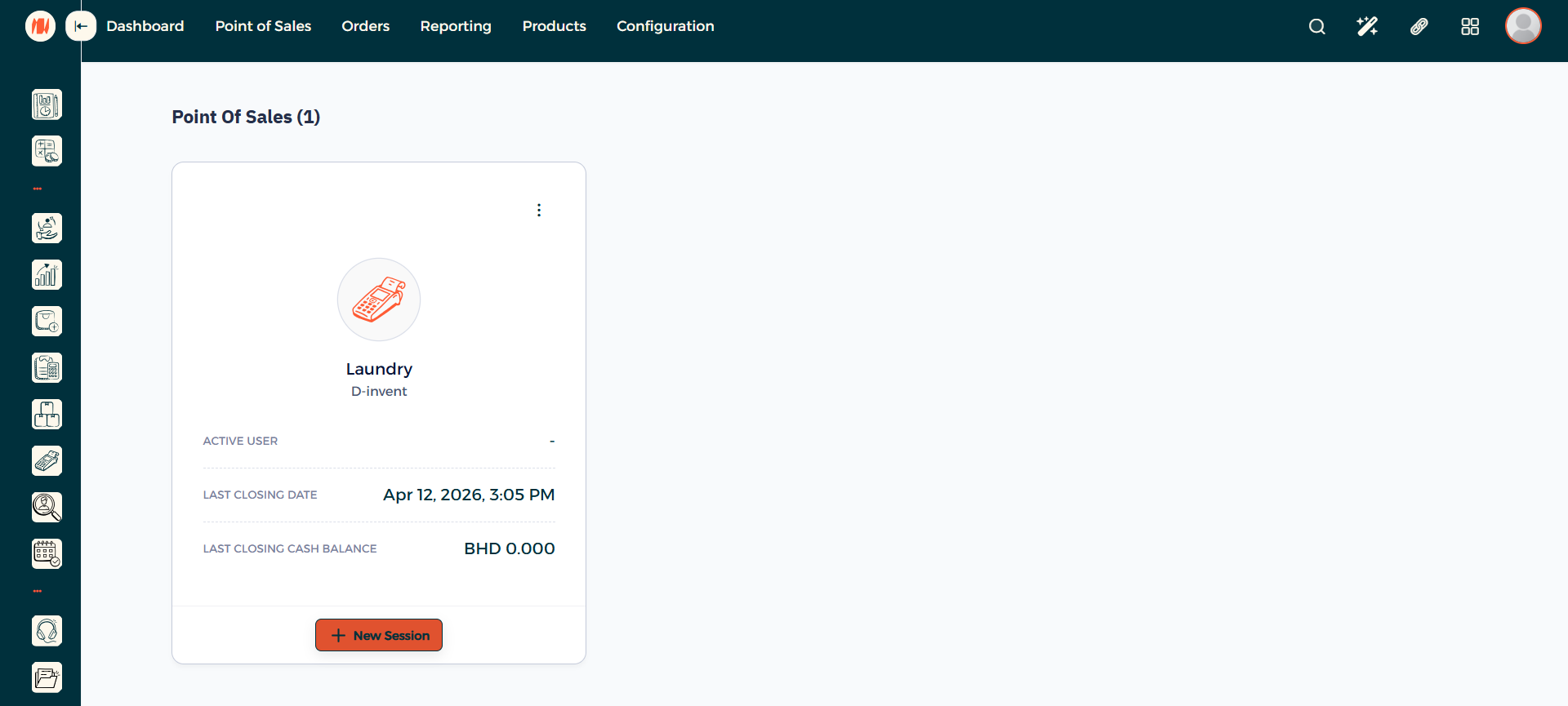
الخطوة 9: بدء جلسة نقاط بيع جديدة
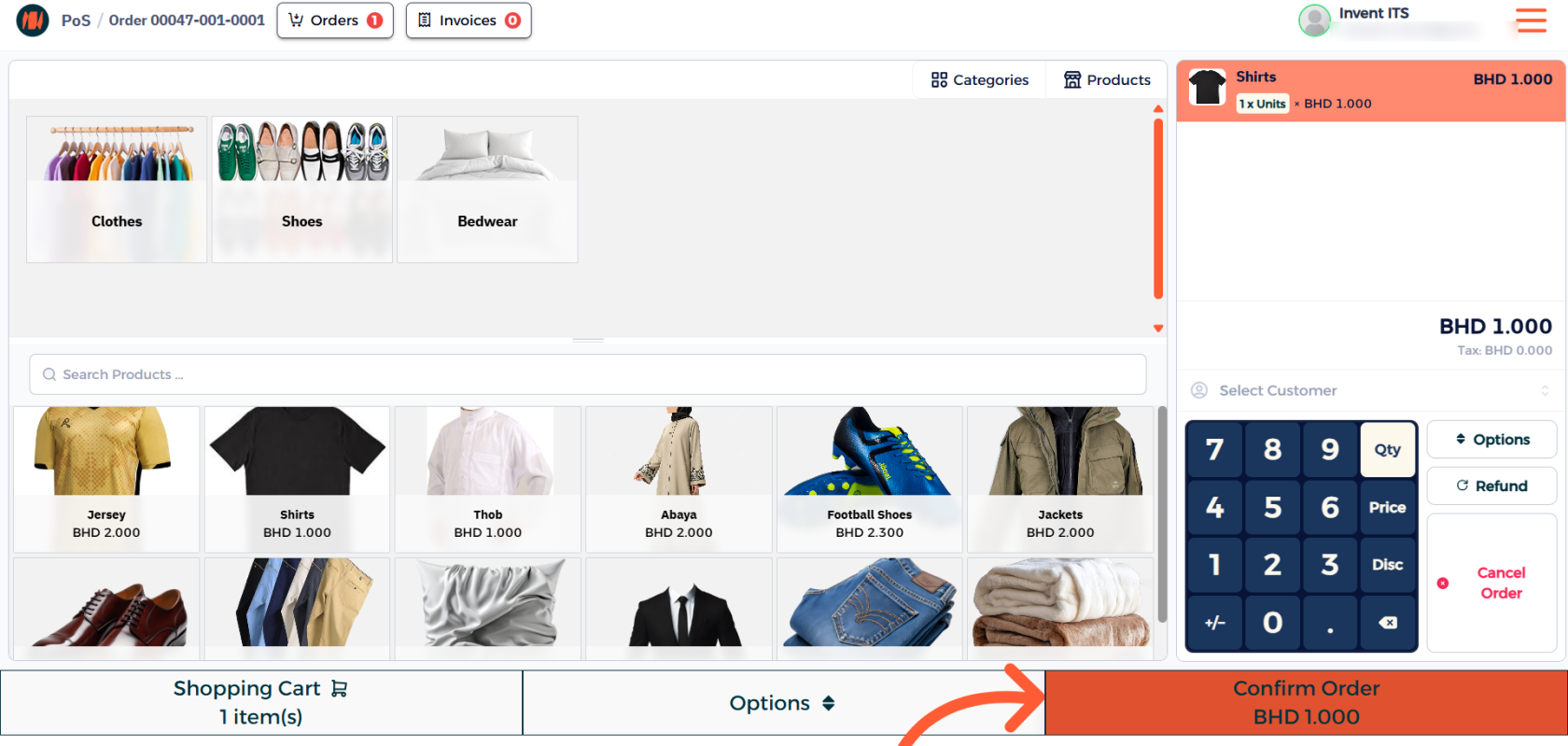
الخطوة 10: اختيار المنتج وتأكيد الطلب
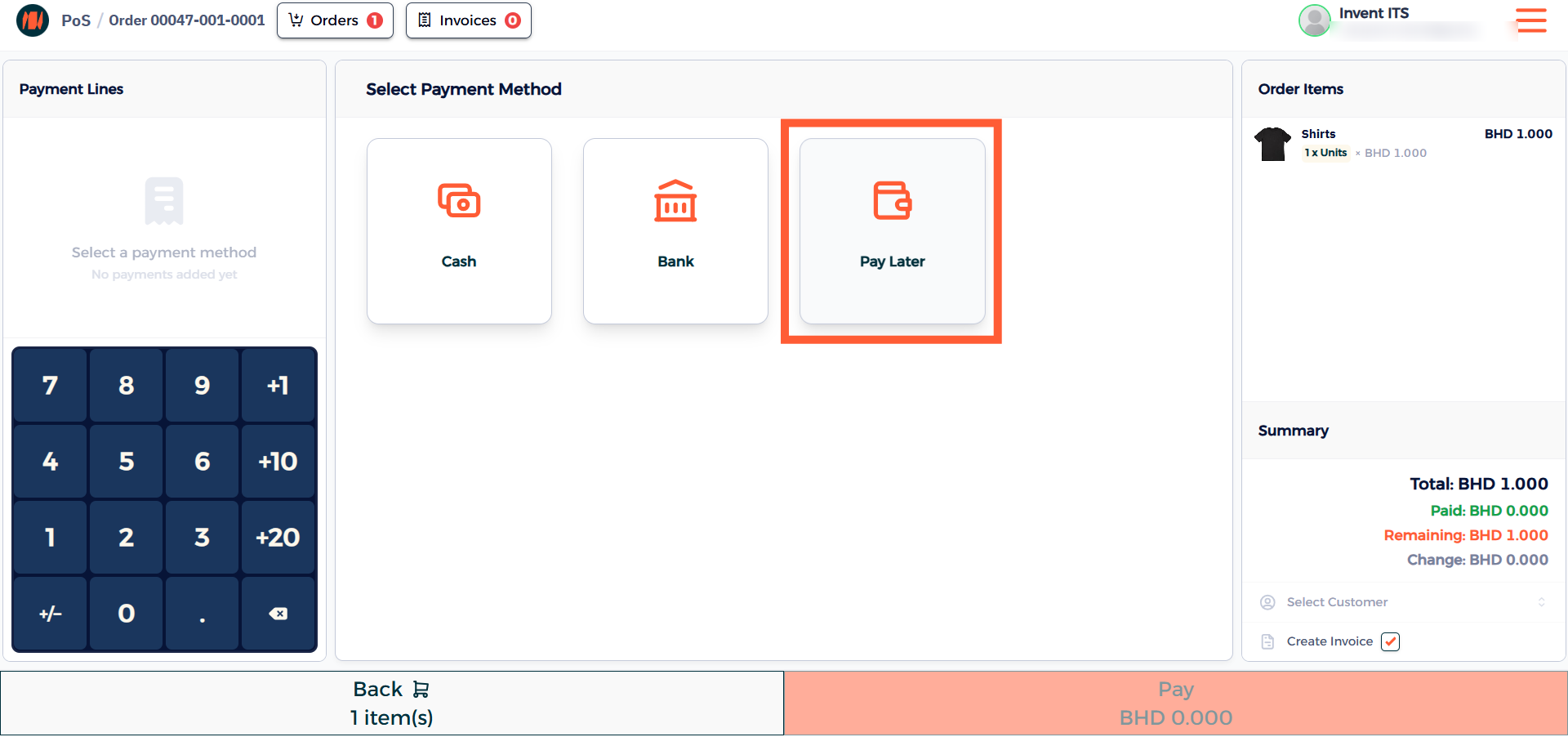
الخطوة 11: تحديد طريقة الدفع
اختر خيار الدفع لاحقاً (Pay Later) من طرق الدفع المتاحة، ثم قم بإتمام الطلب والعملية.
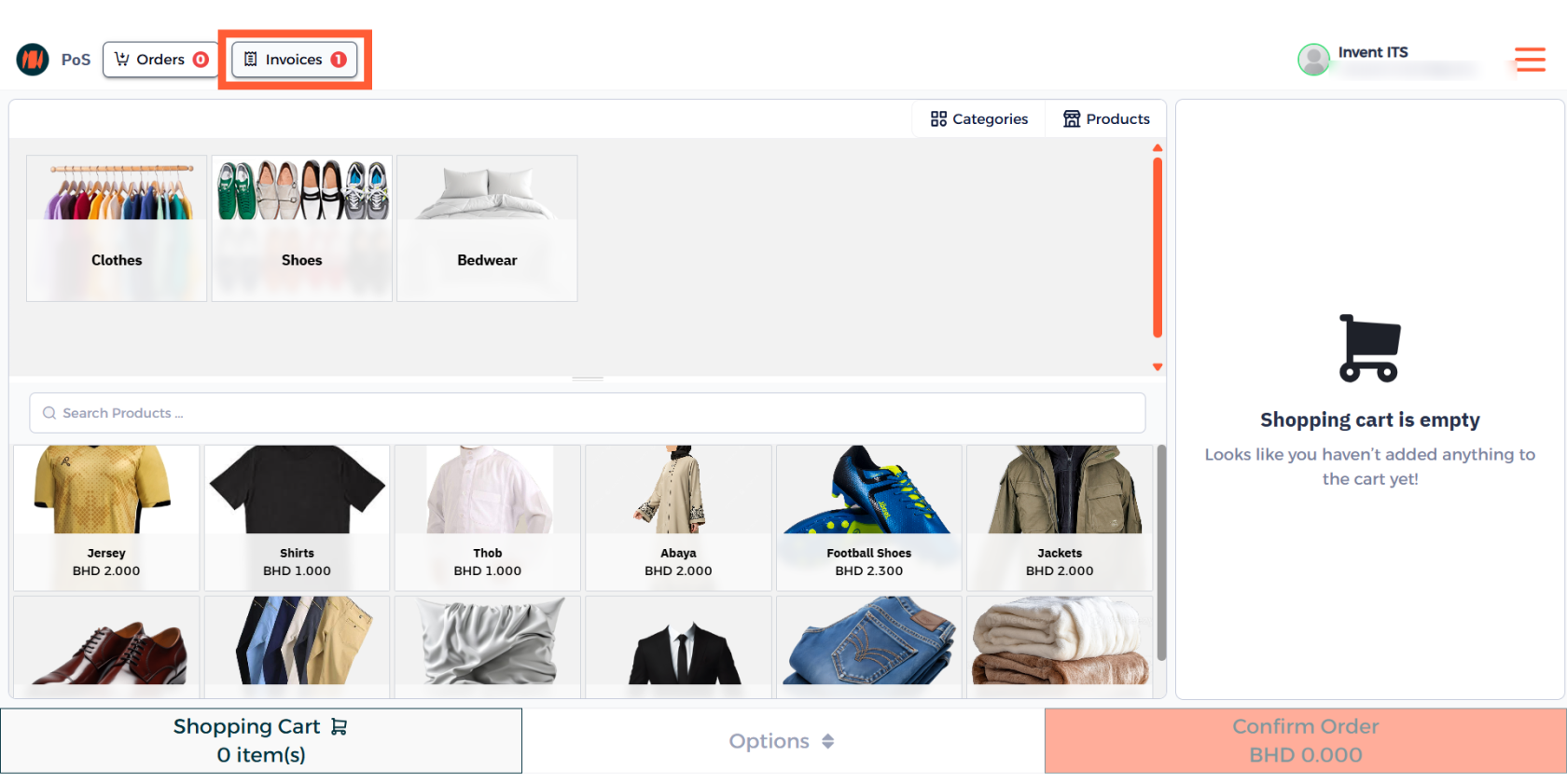
الخطوة 12: الانتقال إلى الفواتير
بعد اكتمال الطلب، توجه إلى صفحة الفواتير (Invoices).
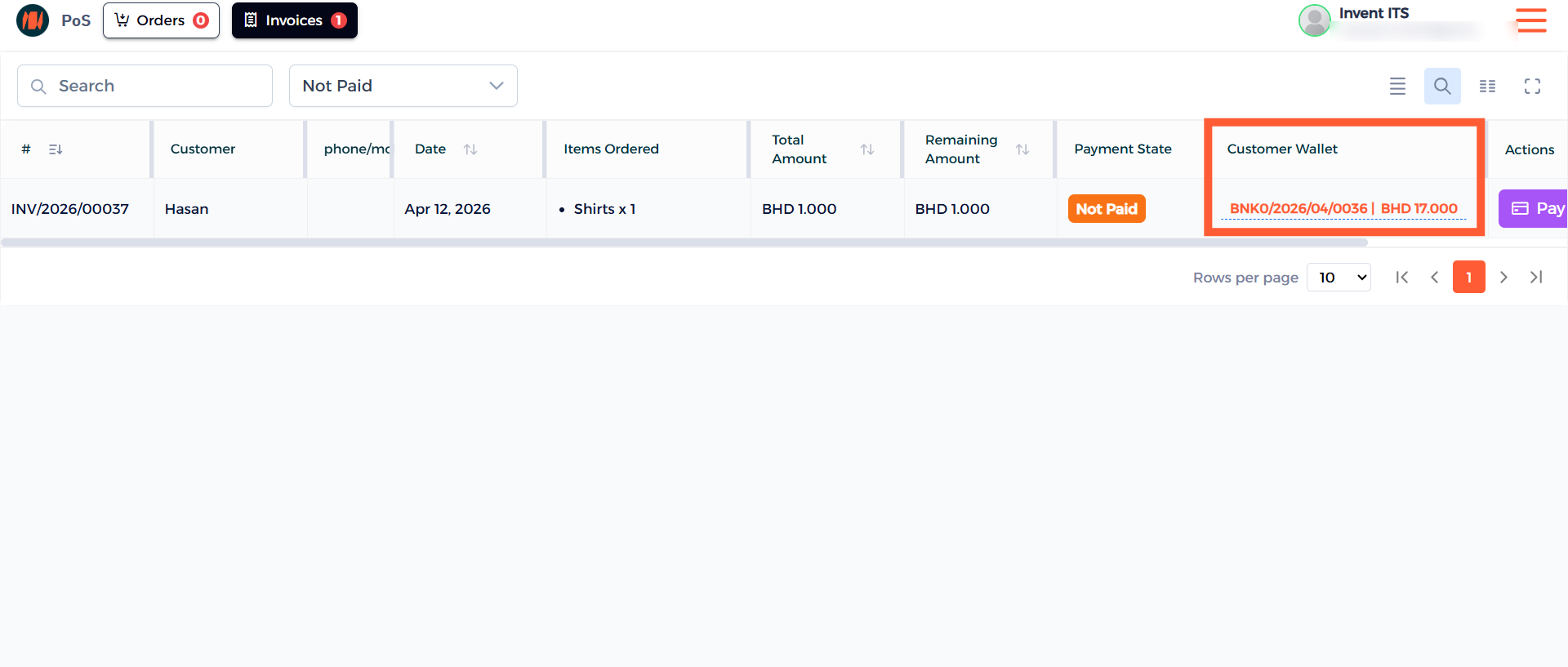
الخطوة 13: محفظة العميل تخصيص الرصيد
هنا يمكنك رؤية قسم محفظة العميل (Customer Wallet) إلى جانب الرصيد المتاح في صفحة الفواتير الخاصة بك. انقر عليها لتخصيص وتعيين الأموال لإتمام عملية الشراء.
طريقة أخرى: استخدام رصيد المحفظة مباشرة عند إنشاء فاتورة يدوية
الخطوة 1: الانتقال إلى تطبيق المحاسبة
من القائمة الرئيسية، انظر إلى الزاوية العلوية اليمنى وانقر على جميع التطبيقات (All apps)، بعد ذلك انقر على المحاسبة (Accounting).
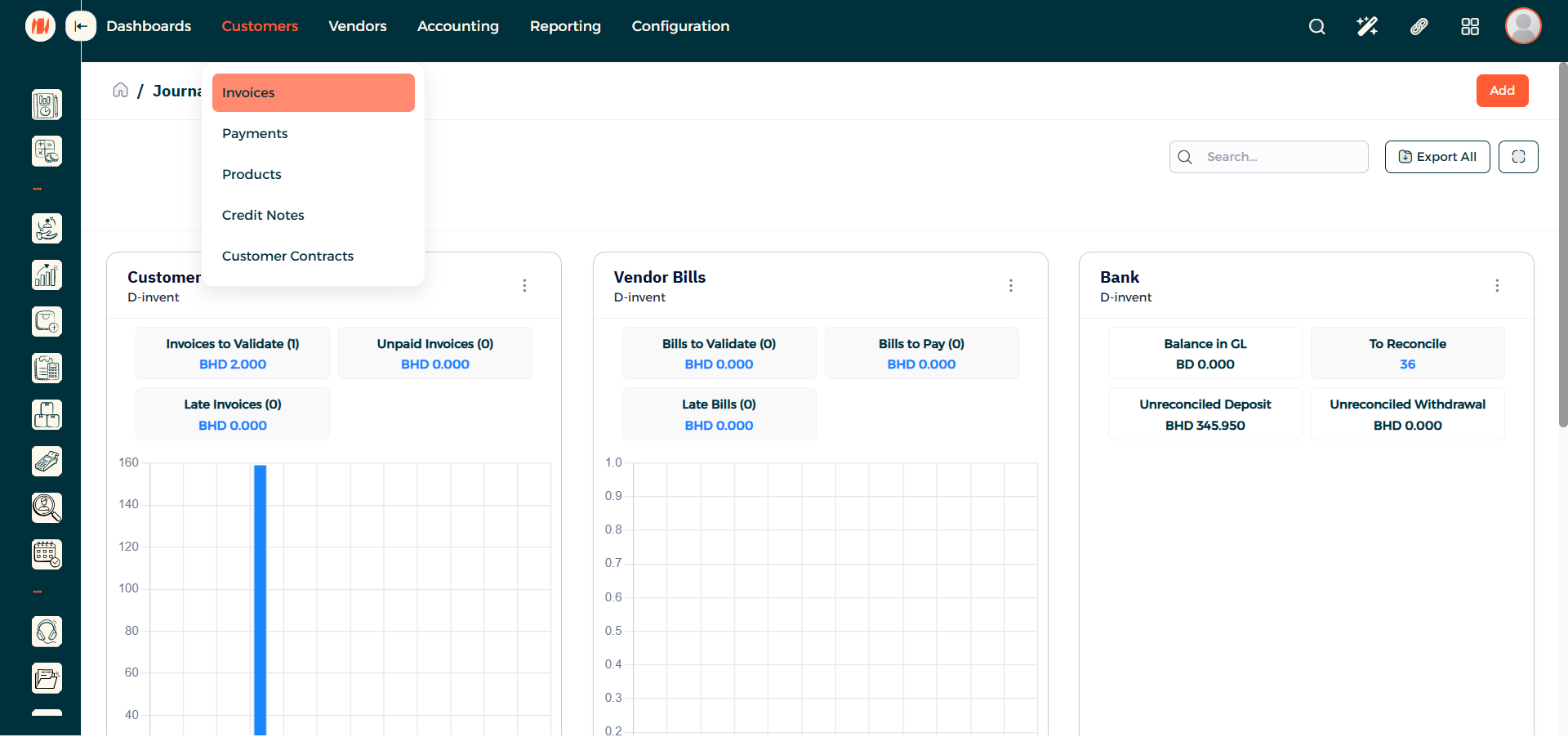
الخطوة 2: الذهاب إلى العملاء ثم الفواتير
انقر على العملاء (Customers) ثم اختر من تحتها الفواتير (Invoices).
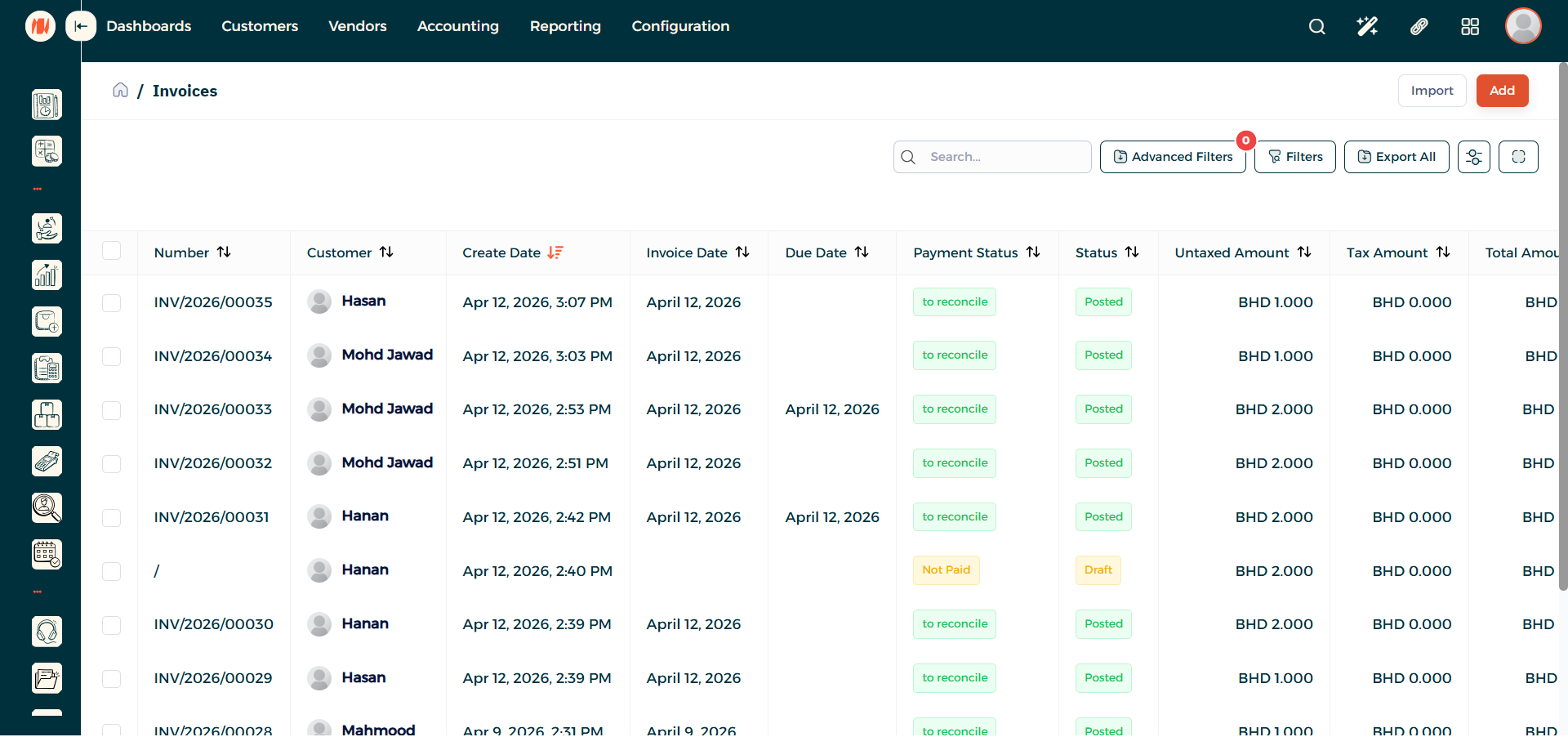
الخطوة 3: إضافة فاتورة
في الزاوية العلوية اليمنى، ستجد زر إضافة (Add)، انقر عليه.
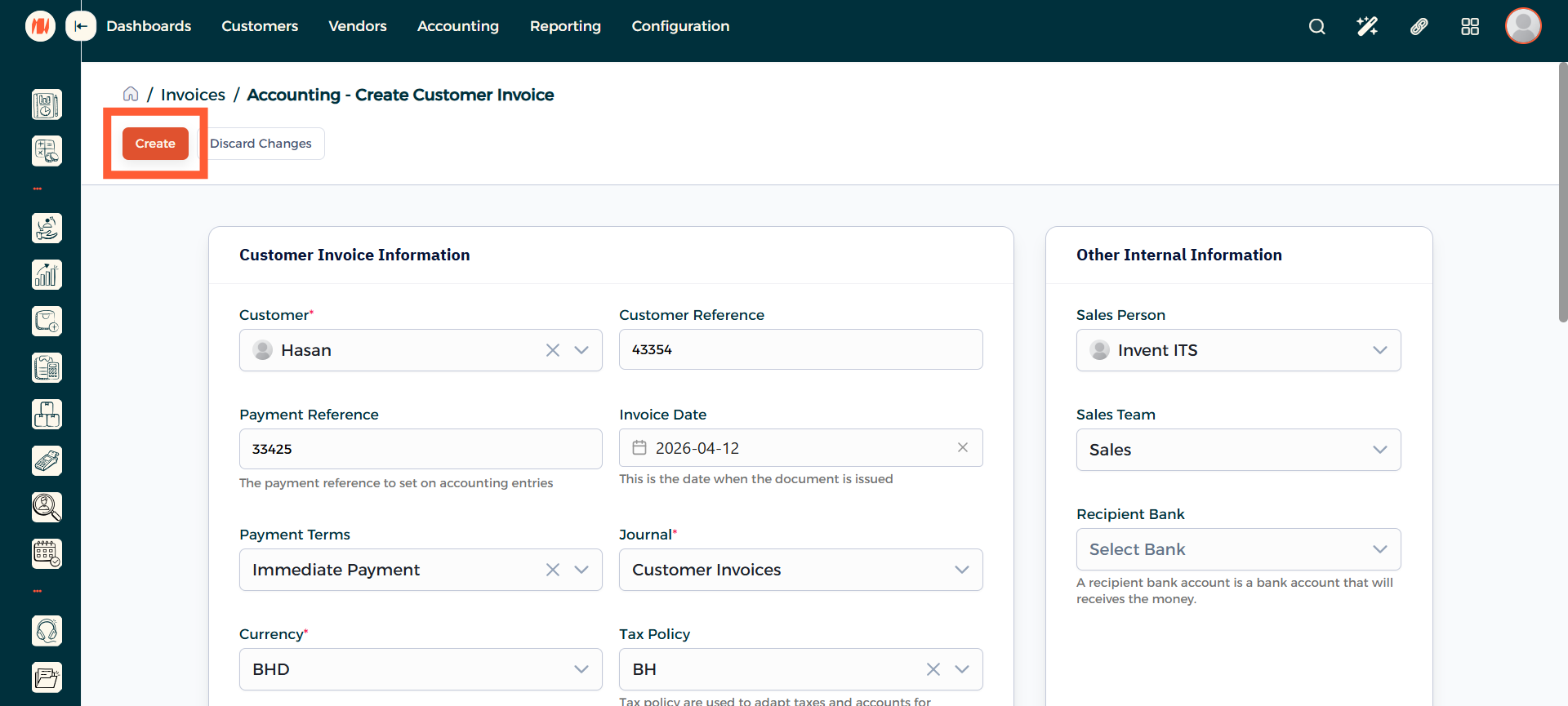
الخطوة 4: إنشاء فاتورة العميل
هنا قم باختيار العميل (Customer) ثم تعبئة كافة البيانات والتفاصيل. بعد ذلك، مرر لأسفل وافتر المنتج (Product)، والخطوة الأخيرة هي الضغط على زر إنشاء (Create).
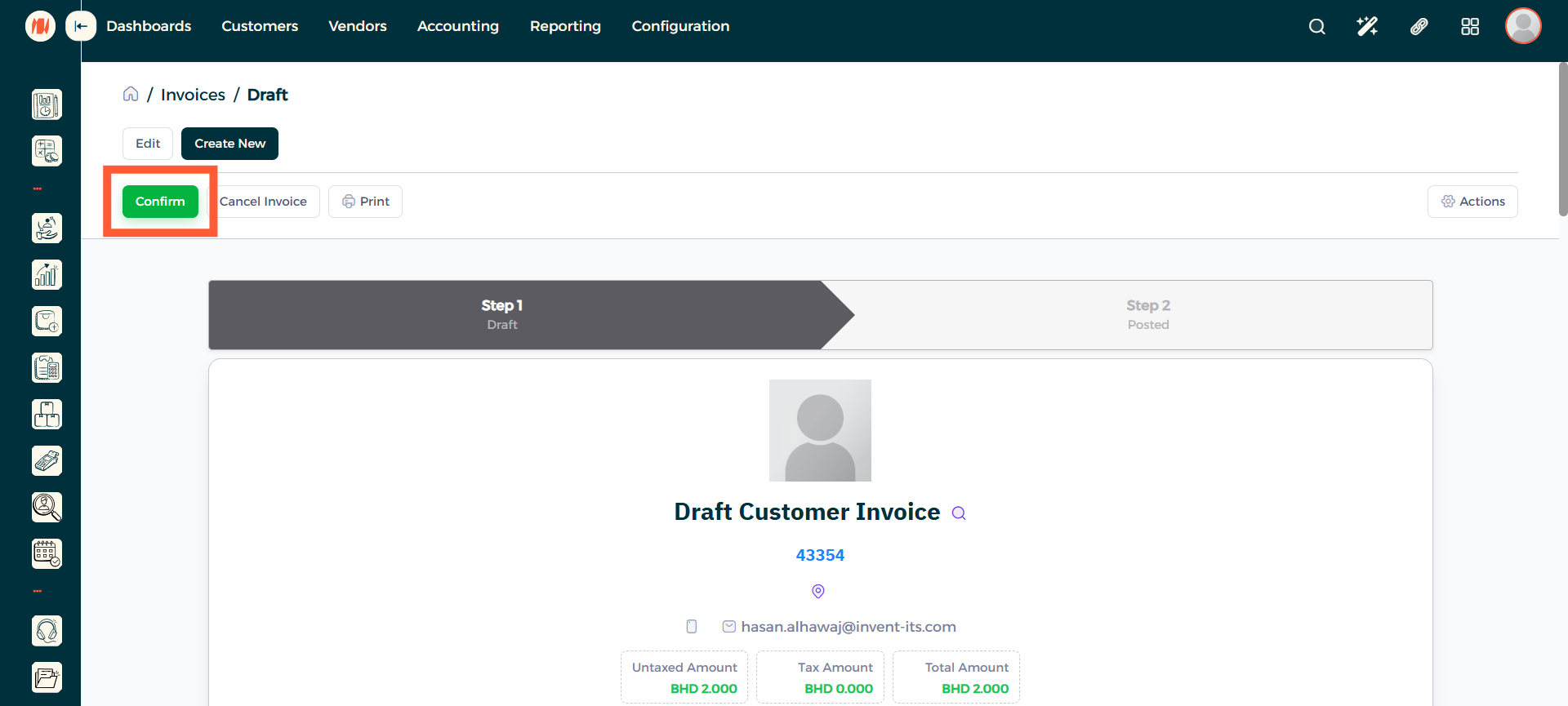
الخطوة 5: تأكيد الفاتورة
الخطوة 6: استخدام محفظة العميل والسداد
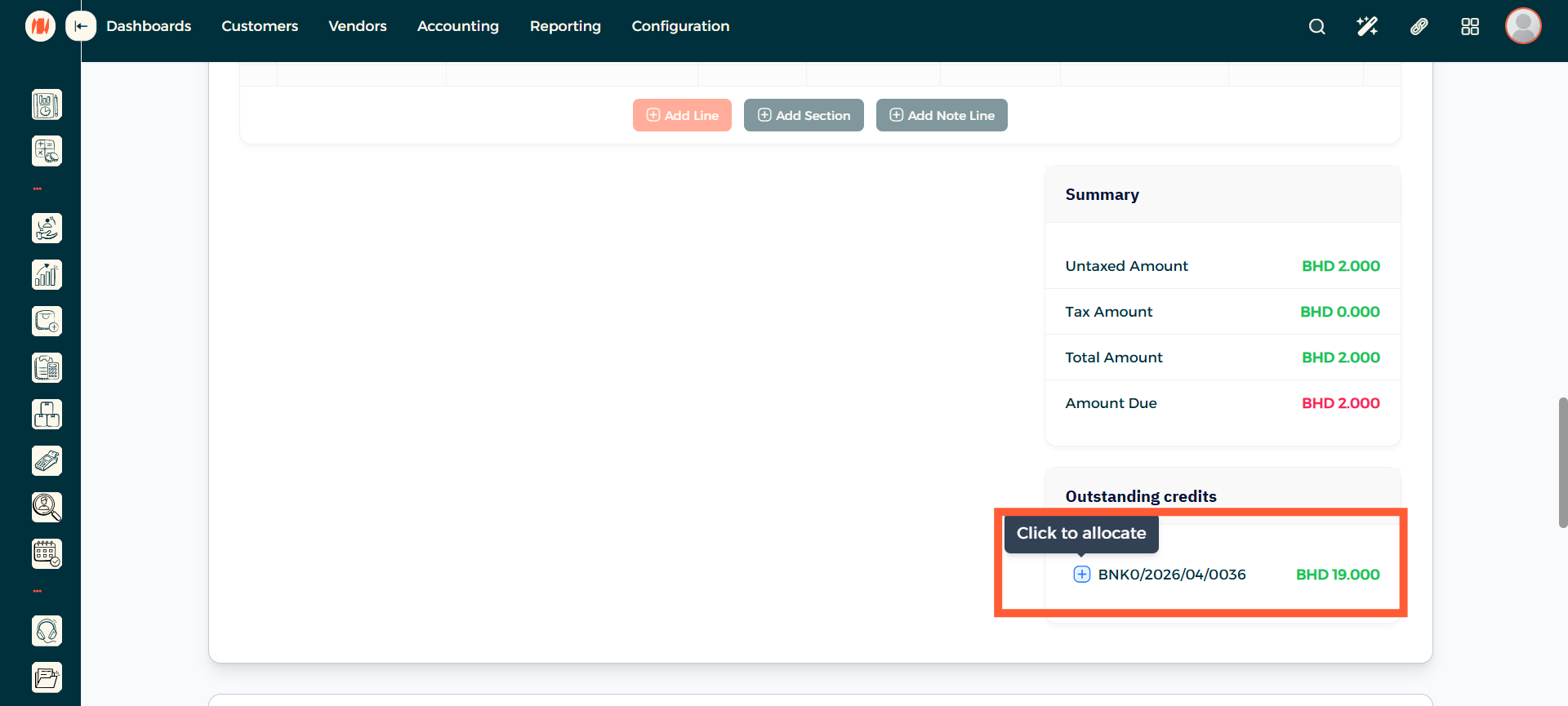
بعد تأكيد الفاتورة، مرر لأسفل الصفحة للوصول إلى قسم محفظة العميل (Customer Wallet). اضغط على الأيقونة الزرقاء الصغيرة لتخصيص الرصيد (allocate the funds) وإتمام سداد الطلب بالكامل.
ملاحظات ونصائح
- تأكد دائماً من مراجعة رصيد محفظة العميل وبيانات الاتصال الخاصة به قبل إضافة أو استخدام الأموال؛ حيث يساعد التدقيق وصحة المعلومات في سير دورة العمل بسلاسة وتجنب أي إشكالات.
الأسئلة الشائعة
س: لماذا يجب علينا استخدام ميزة محفظة العميل؟ تتيح المحفظة للعملاء الاحتفاظ برصيد مسبق الدفع لإتمام عمليات الدفع الفوري، كما تُسهل معالجة المبالغ المستردة وإدارة الأرصدة الدائنة للمتجر، مما يشجع العميل على تكرار الشراء.
س: هل توجد حدود قصوى لرصيد محفظة العميل؟ لا، لا يوجد حد أقصى للرصيد الذي يمكن الاحتفاظ به في محفظة العميل.