إنشاء وطباعة الباركود لتسريع إدارة المخزون والمبيعات
تعرّف على كيفية إنشاء الباركود للمنتجات وتحسين عمليات الجرد والبيع في نقاط البيع.
خطوات العملية
الخطوة 1: إنشاء فئة منتج تحتوي على تسلسل باركود
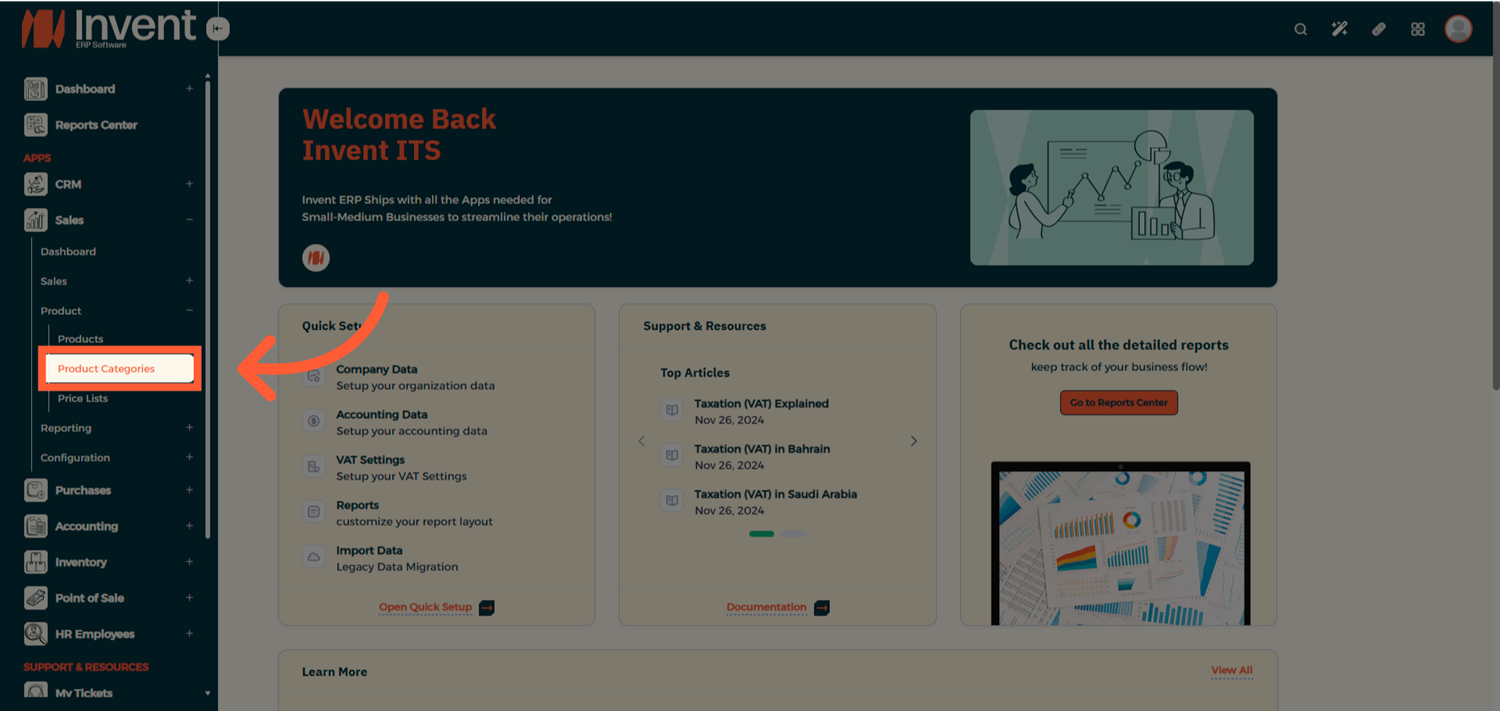
من القائمة الرئيسية، انتقل إلى المبيعات (Sales) ← المنتجات (Product) ← فئات المنتجات (Product Categories).
الخطوة 2: إضافة فئة منتج جديدة
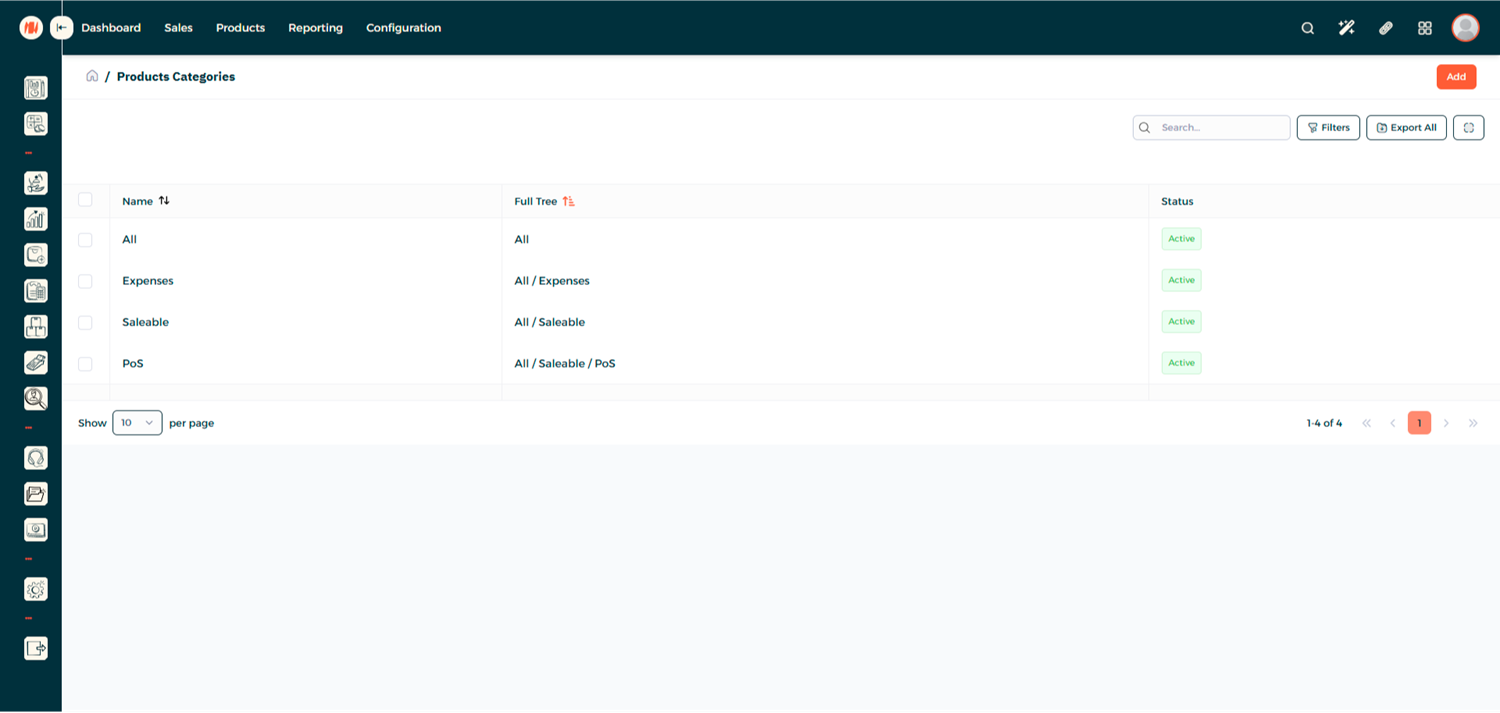
من صفحة قائمة فئات المنتجات، انقر على زر إضافة (Add) لإنشاء فئة جديدة.
الخطوة 3: تهيئة تسلسل باركود الفئة
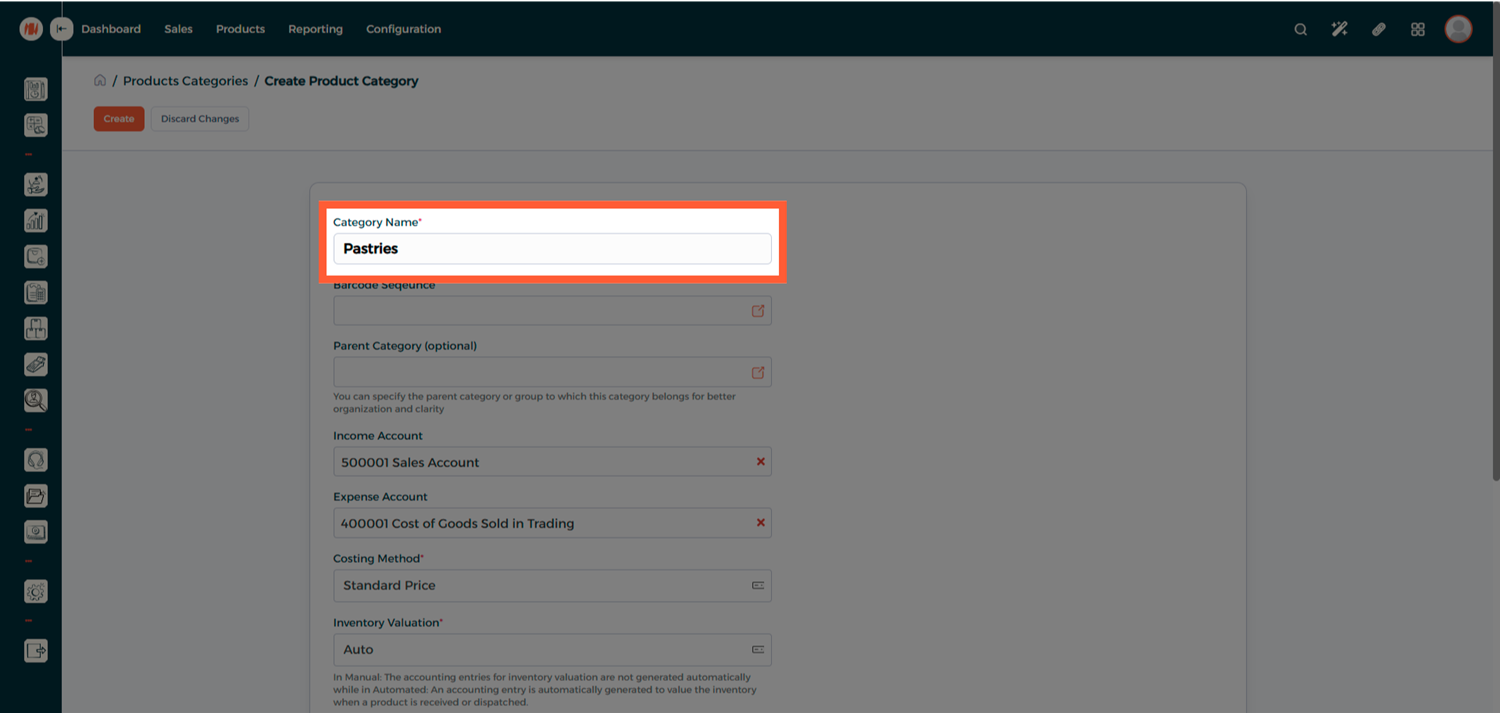
ابدأ في تعبئة تفاصيل وبيانات فئة المنتج الخاصة بك.
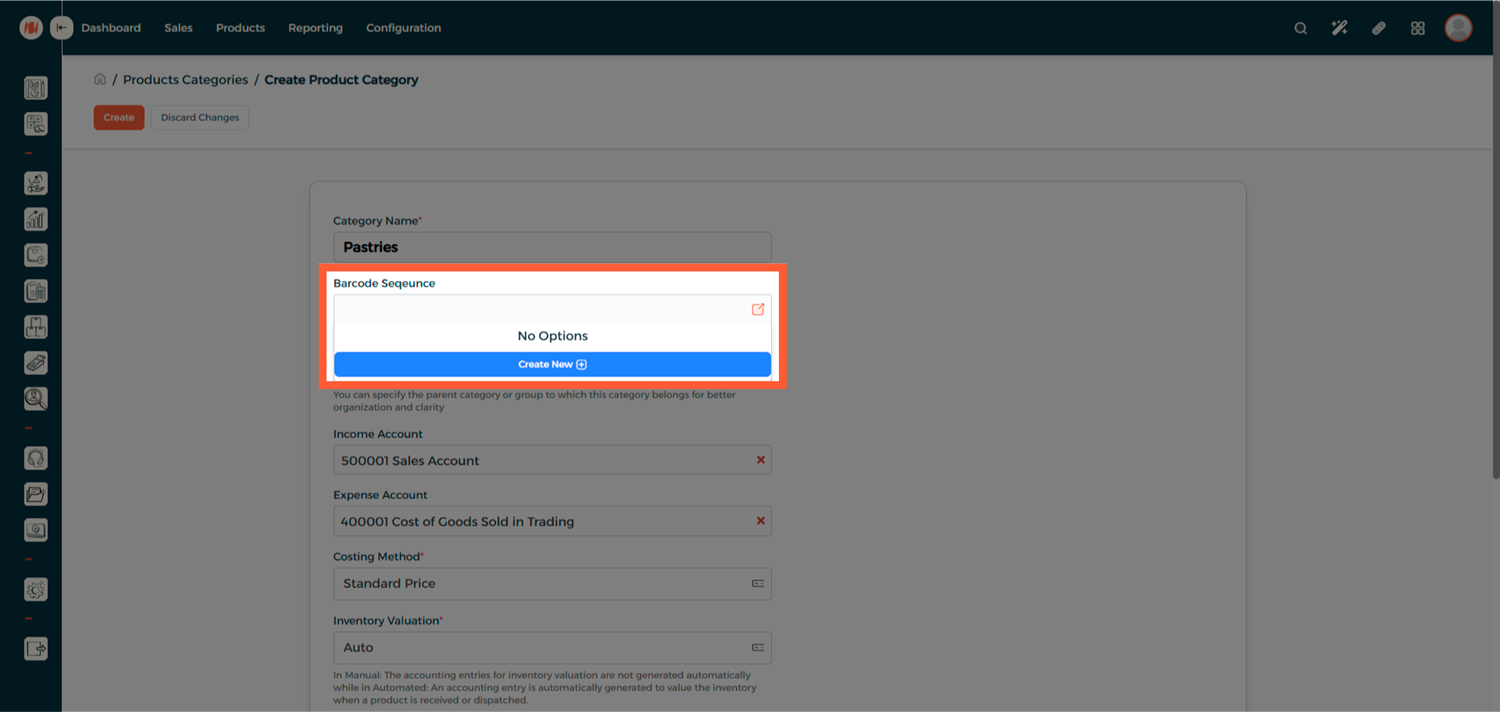
قم بإنشاء تسلسل باركود (Barcode Sequence) جديد.
أضف بادئة (Prefix) لتحديد آلية وكيفية إنشاء الباركود تلقائياً، ثم انقر على حفظ (Save).
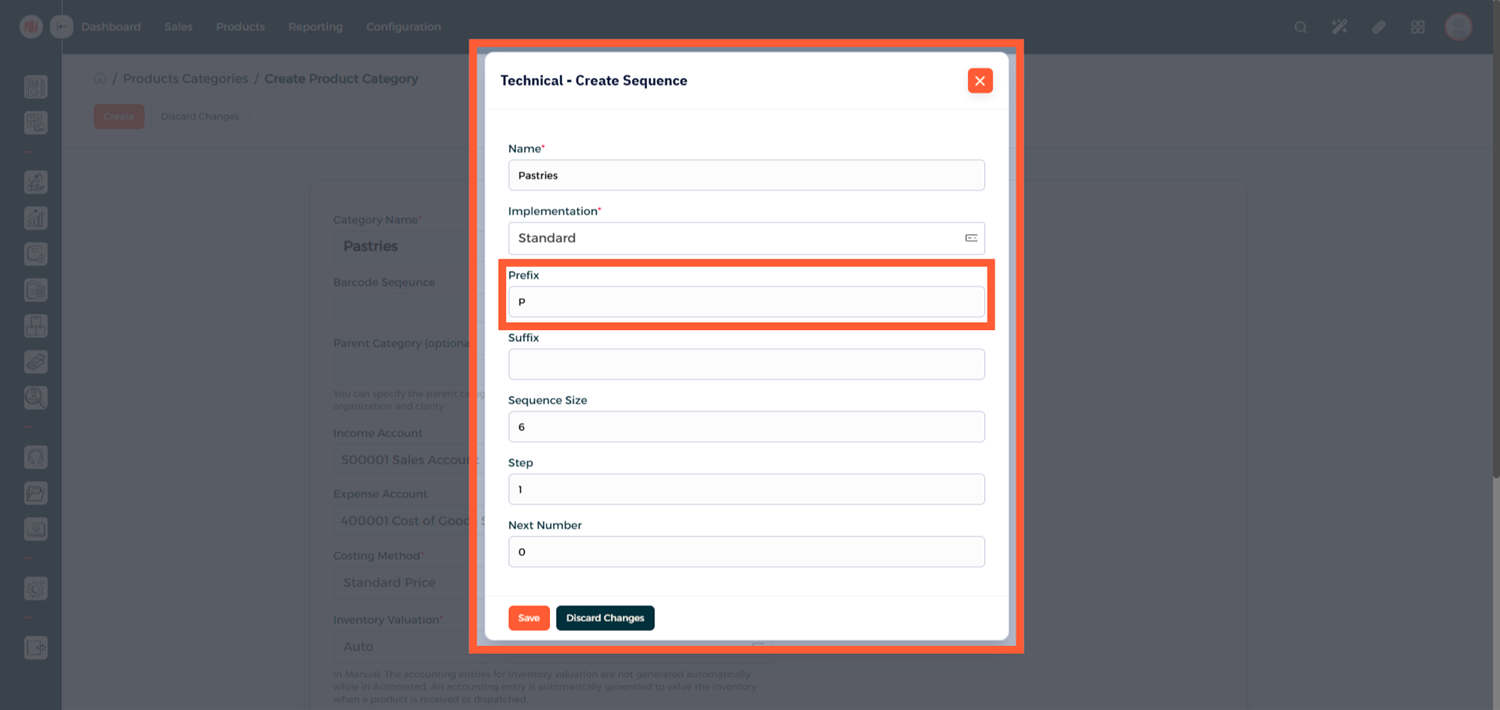
الخطوة 4: إنشاء وحفظ الفئة
انقر على إنشاء لحفظ الفئة.
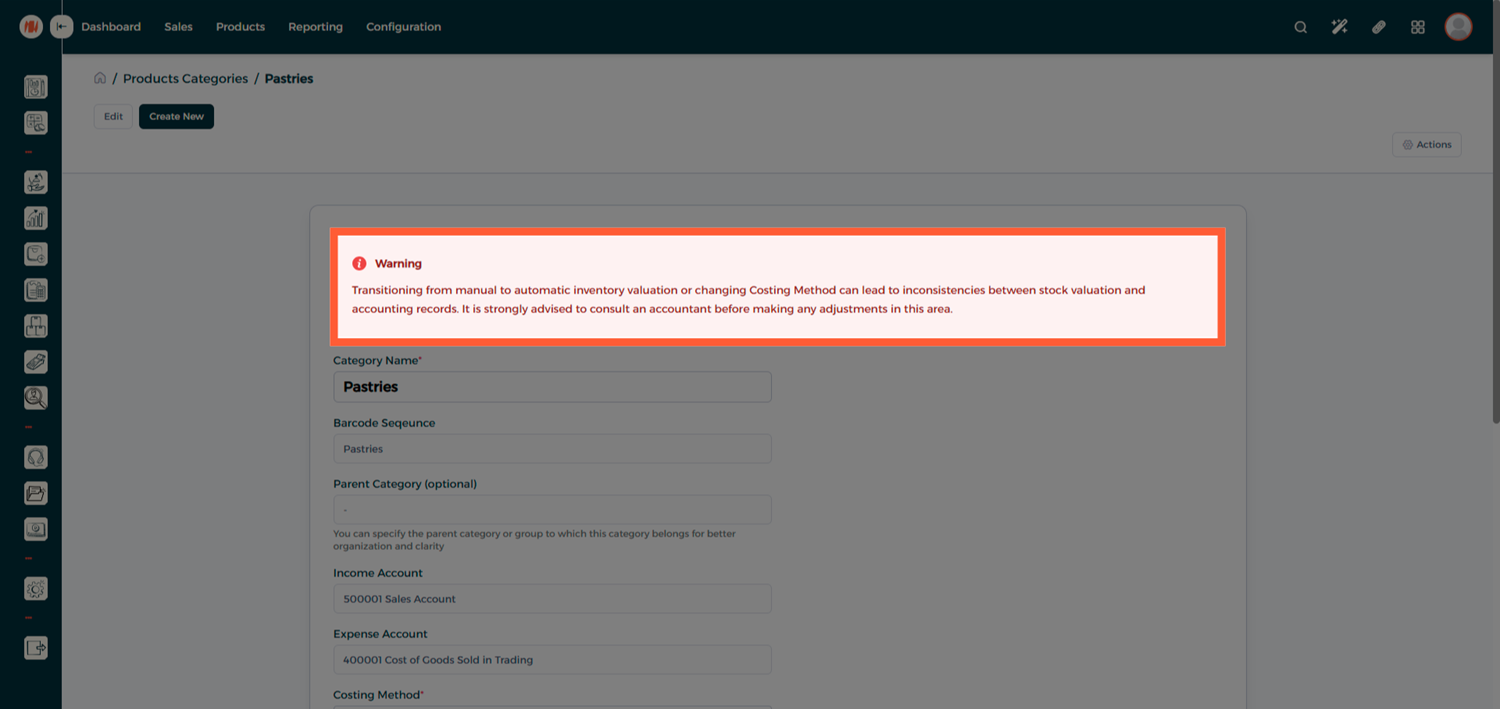
ملاحظة تنبيهية: تجنب التبديل بين التقييم اليدوي والتلقائي للمخزون أو تغيير طريقة احتساب التكلفة؛ إذ قد يتسبب ذلك في حدوث فروقات وتعارض بين قيم تقييم المخزون والسجلات القيود المحاسبية.
الخطوة 5: إنشاء منتج جديد
انتقل إلى صفحة المنتجات (Products) وانقر على زر إضافة (Add) لإنشاء منتج جديد.
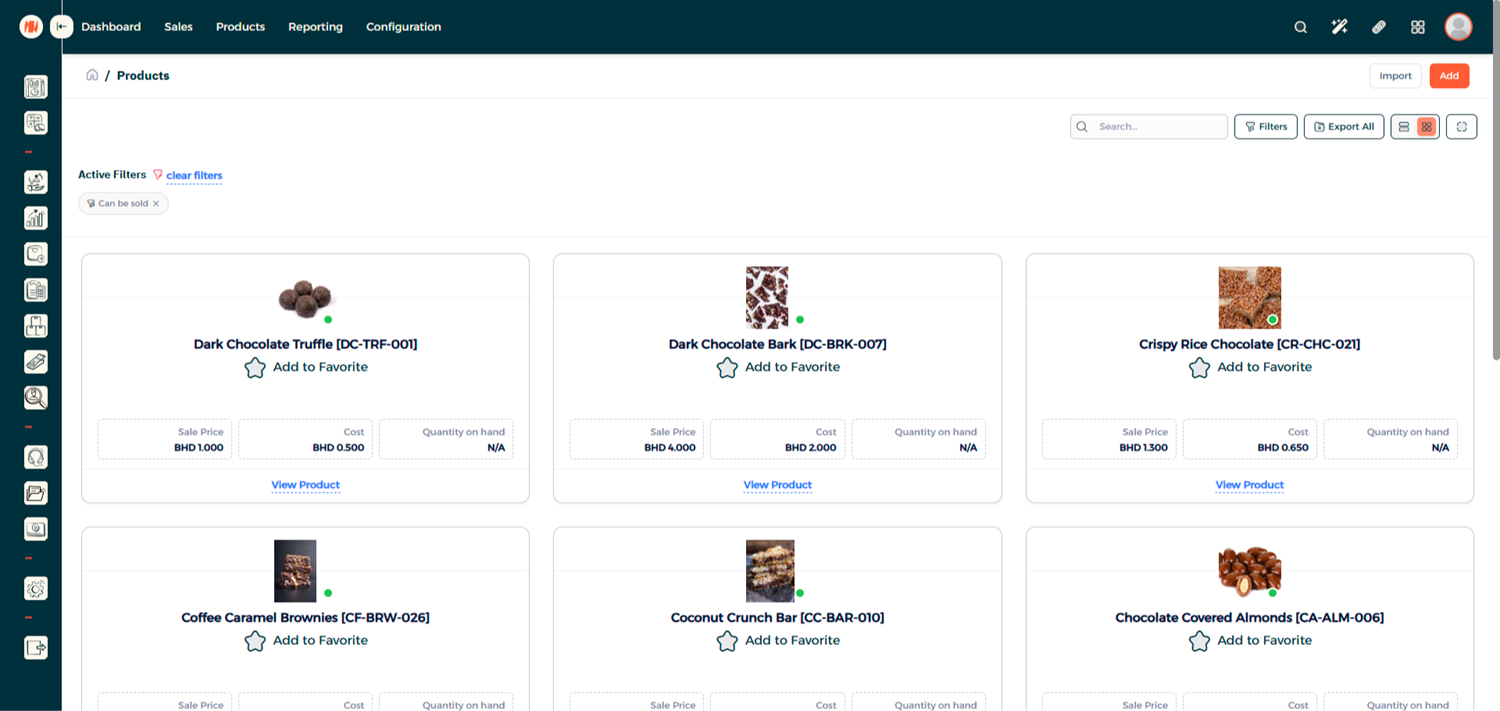
الخطوة 6: تعيين فئة المنتج
قم بتعبئة تفاصيل المنتج واحرص على اختيار وتحديد فئة المنتج (Product Category) التي أنشأتها وربطتها بتسلسل الباركود سابقاً.
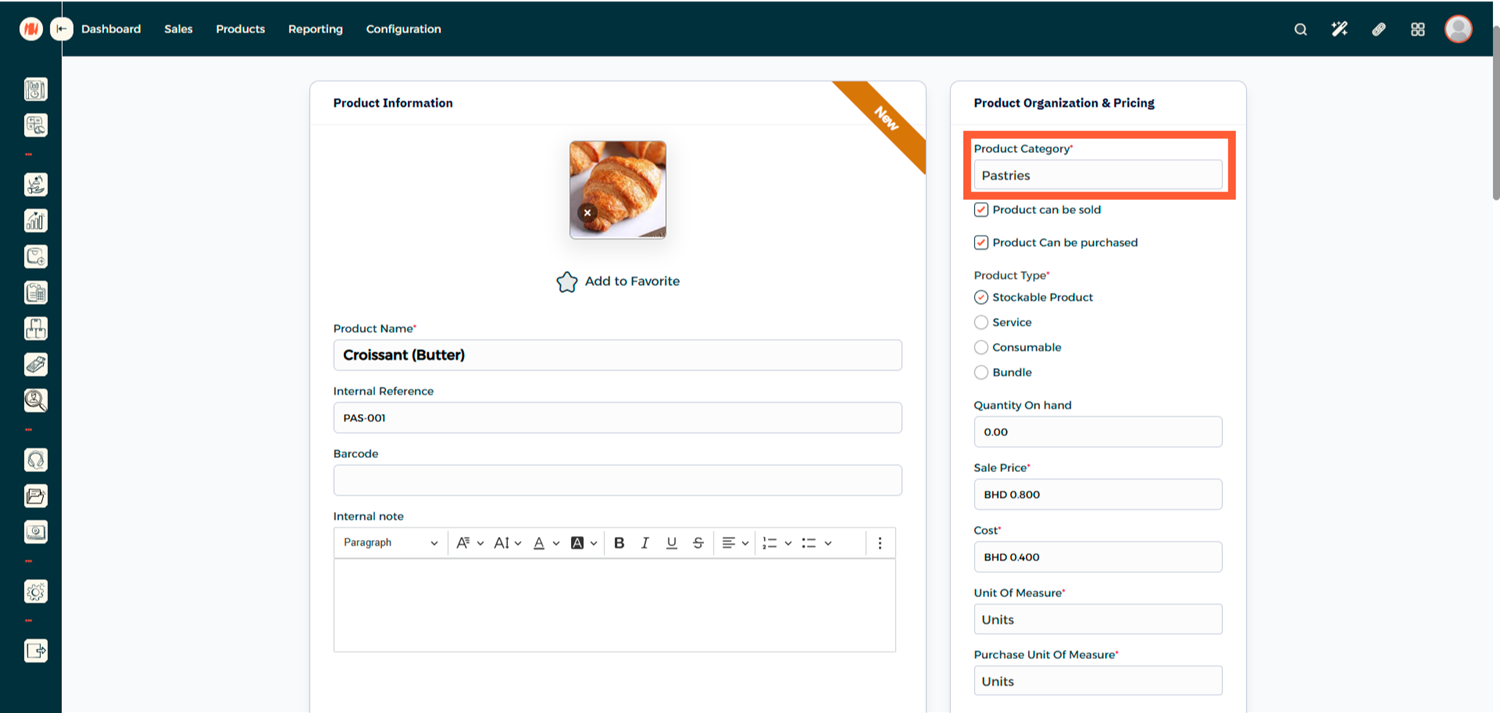
الخطوة 7: تأكيد إنشاء الباركود تلقائياً
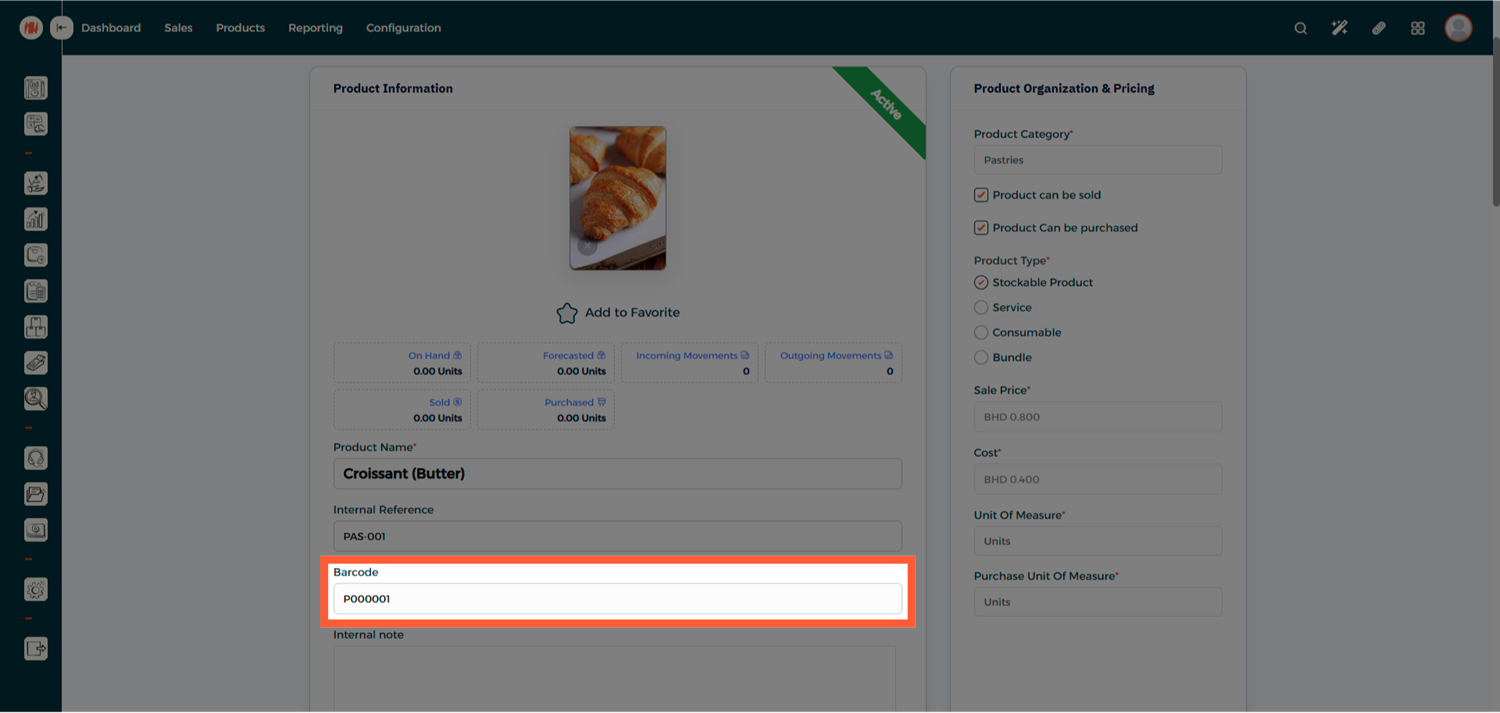
بمجرد إنشاء وحفظ المنتج، سيقوم النظام تلقائياً بتوليد وعرض تسلسل الرمز الشريطي (الباركود) الخاص بهذا المنتج مباشرة.
الخطوة 8: تضمين ضريبة القيمة المضافة في طباعة الباركود (اختياري)
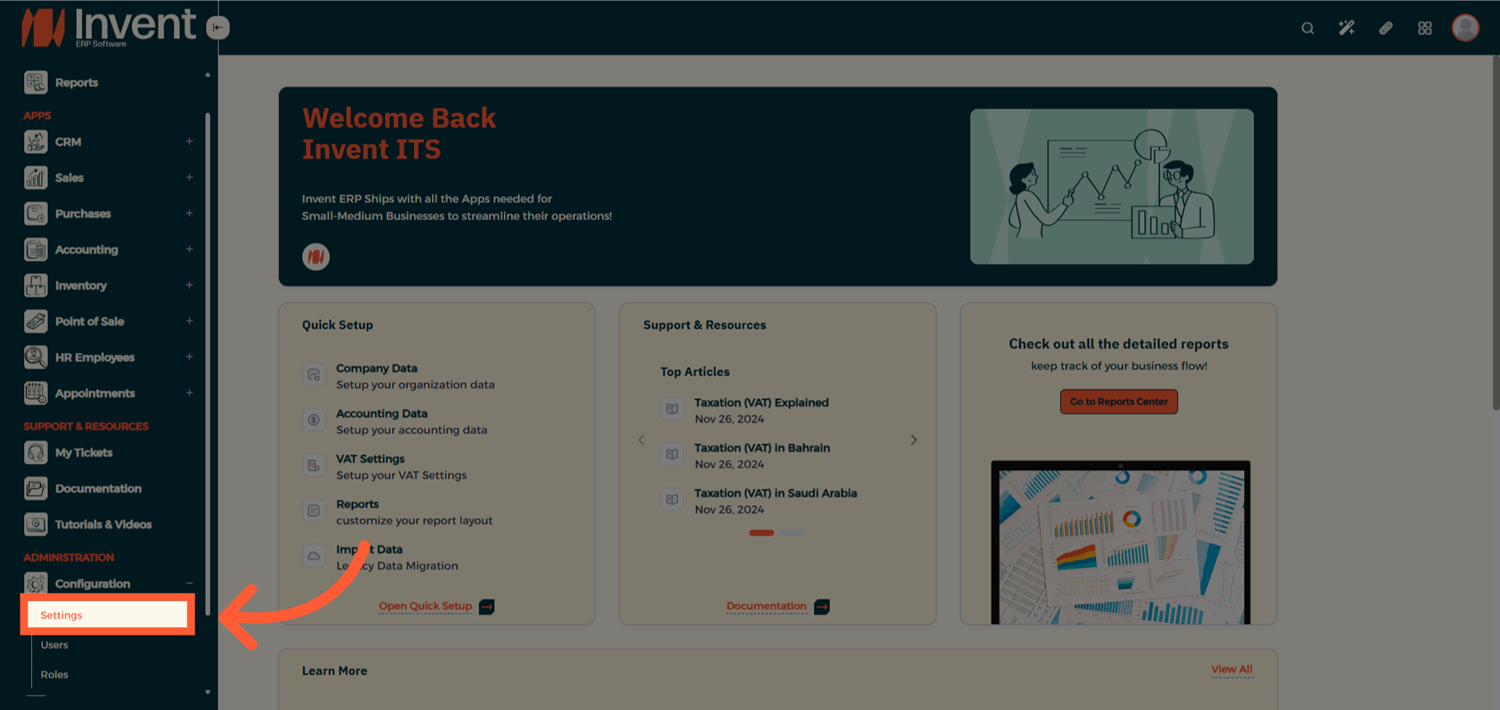
بشكل افتراضي، يتم إنشاء طباعة الباركود دون تضمين مبلغ ضريبة القيمة المضافة في السعر المطبوع. إذا كنت ترغب في أن تعرض ملصقات الباركود الأسعار شاملة الضريبة، يمكنك تفعيل هذا الخيار من إعدادات النظام. انتقل إلى التهيئة (Configuration) ← الإعدادات (Setting).
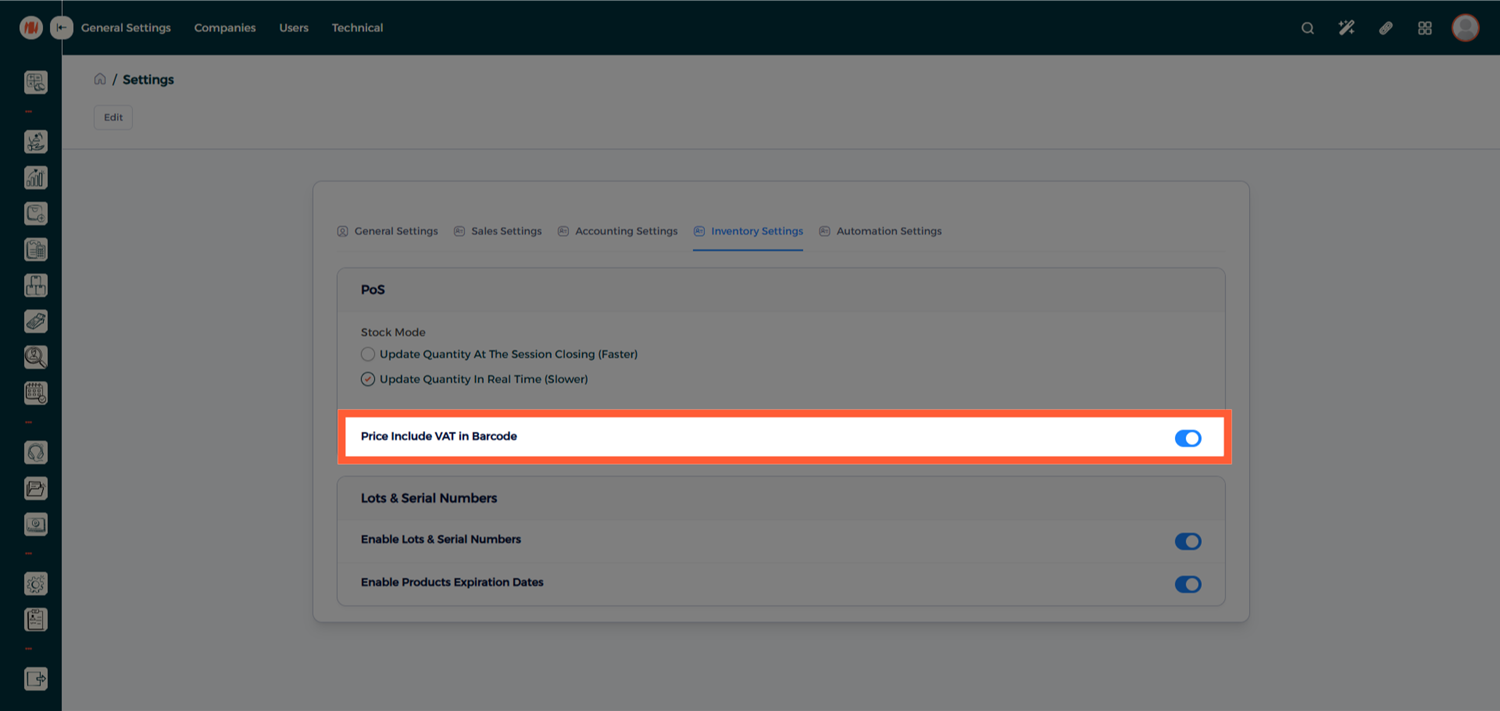
توجه إلى إعدادات المخزن (Inventory Settings) وقم بتفعيل خيار "السعر يشمل ضريبة القيمة المضافة في الباركود" (Price Include VAT in Barcode).
ملاحظات ونصائح
- احرص دائماً على إنشاء وتهيئة تسلسل الباركود على مستوى الفئة أولاً قبل البدء في إضافة المنتجات لضمان توليد الرموز الشريطية بشكل متناسق وتلقائي.
- استخدم بادئة (Prefix) واضحة وذات دلالة في تسلسل الباركود لتتمكن من التعرف على مجموعات وفئات المنتجات بسهولة.
الأسئلة الشائعة
س: هل يتم إنشاء الباركود تلقائياً لكل منتج؟ نعم، بمجرد تعيين المنتج وفصِل ل فئة مجهزة مسبقاً بتسلسل باركود، يتم توليد الرمز الشريطي تلقائياً فور إنشاء وحفظ المنتج.
س: هل يمكن لفئة المنتج الواحدة أن تحتوي على أكثر من تسلسل باركود؟ لا، يمكن لكل فئة منتج أن ترتبط بتسلسل باركود واحد فقط.
س: هل سيعمل الباركود في شاشة نقاط البيع (POS)؟ نعم، يمكن مسح الرموز الشريطية المنشأة واستخدامها مباشرة عبر أجهزة قارئ الباركود في نقاط البيع لتحديد واختيار المنتجات بسرعة ودقة فائقة.